
Pobreflix Não Funciona? Como Resolver Travamentos, Erros e App que Não Abre
Quando o Pobreflix não abre, fica travando, fecha sozinho ou para de carregar, nem sempre a causa está no mesmo lugar. O problema pode estar no aplicativo, na instalação, no espaço disponível, na conexão ou em uma situação específica de reprodução. Se você também precisa conferir o arquivo principal, consulte a página do Pobreflix APK; neste guia, o foco é identificar a falha e testar as soluções mais simples primeiro.
A ideia é evitar mudanças desnecessárias. Comece pelos testes básicos, observe exatamente em que momento o erro aparece e avance somente se o problema continuar.
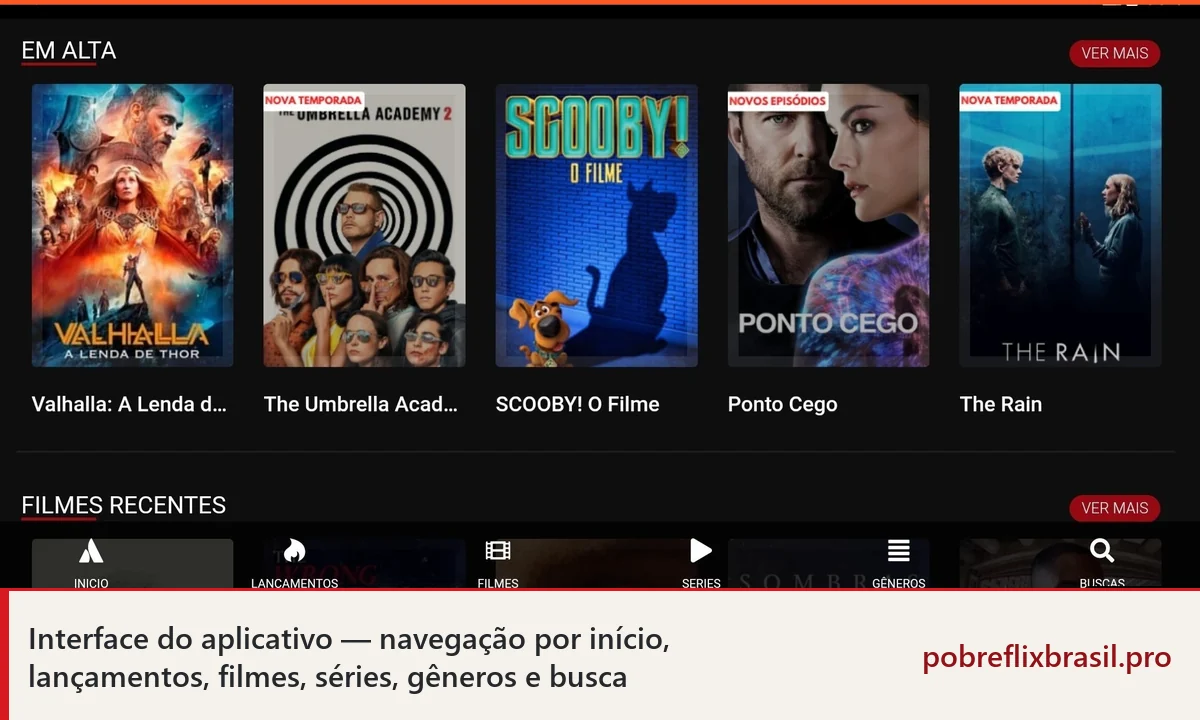
Pobreflix não funciona: por onde começar?
Antes de tentar reinstalar qualquer coisa, descubra se o problema realmente está limitado ao Pobreflix. Um diagnóstico de poucos minutos pode evitar apagar dados, trocar versões ou alterar configurações que não tinham relação com o erro.
Verifique se o problema acontece apenas no Pobreflix
Primeiro, observe se outros aplicativos do aparelho estão funcionando normalmente. Abra um serviço que dependa da internet, carregue uma página no navegador ou use outro aplicativo que normalmente funciona naquele dispositivo.
Se vários serviços também estiverem lentos ou sem carregar, o problema pode estar na conexão ou no próprio aparelho, e não especificamente no Pobreflix.
Se somente o Pobreflix apresentar falha, anote o comportamento. Por exemplo: o aplicativo não chega a abrir, abre e fecha sozinho, trava em uma determinada tela ou funciona normalmente até você tentar iniciar um conteúdo.
Essa diferença será importante nas próximas etapas porque cada sintoma aponta para um tipo diferente de verificação.
Reinicie o aplicativo e o dispositivo
Se o aplicativo estava funcionando e começou a apresentar um problema isolado, feche-o completamente antes de fazer alterações mais profundas.
Não basta apenas voltar para a tela inicial. Remova o aplicativo da lista de apps recentes quando o sistema permitir e abra-o novamente.
Se o comportamento continuar, reinicie o celular, tablet, TV Box ou outro dispositivo utilizado. Uma reinicialização pode encerrar processos que ficaram presos e liberar recursos temporários do sistema.
Depois que o aparelho iniciar novamente, abra somente o Pobreflix primeiro e veja se o mesmo problema se repete.
Não faça várias alterações ao mesmo tempo. Testar uma mudança por vez facilita descobrir o que realmente resolveu — ou não resolveu — o problema.
Teste a conexão com a internet
Se o Pobreflix abre, mas determinadas áreas demoram para carregar ou o conteúdo não inicia, teste a conexão antes de culpar o aplicativo.
Abra um site conhecido ou reproduza algum conteúdo em outro serviço. O objetivo não é apenas confirmar que existe internet, mas verificar se a conexão está estável o suficiente para carregar dados continuamente.
Também vale observar se o problema acontece apenas no Wi-Fi ou também em outra conexão disponível.
Uma conexão que abre páginas simples ainda pode apresentar oscilações durante o carregamento de vídeo. Por isso, diferencie um aplicativo que não abre de um aplicativo que abre normalmente, mas apresenta problemas apenas ao carregar conteúdo.
A parte específica de buffering, qualidade de vídeo, áudio e legendas continuará sendo tratada na página já existente sobre Pobreflix HD e qualidade, e não deve ser duplicada profundamente aqui.
Verifique o espaço disponível no dispositivo
Pouco espaço de armazenamento pode causar comportamento instável em diferentes aplicativos. Antes de reinstalar o Pobreflix ou baixar outro arquivo, verifique quanto espaço ainda está disponível no aparelho.
Se o armazenamento estiver praticamente cheio, remova primeiro arquivos ou aplicativos que você realmente não precisa.
Evite afirmar que existe uma quantidade mínima específica de espaço necessária para o Pobreflix, porque esse valor não deve ser inventado sem dados verificados do arquivo e da instalação.
Depois de liberar espaço, reinicie o aparelho e teste novamente.
Pobreflix não abre: o que fazer?
Quando o problema acontece antes mesmo de chegar à interface principal, vale separar três situações: o aplicativo fecha imediatamente, fica parado na tela inicial ou deixou de abrir depois de alguma mudança recente.
Essa distinção ajuda a evitar uma reinstalação desnecessária.
O aplicativo fecha logo após abrir
Se você toca no ícone do Pobreflix e o aplicativo desaparece ou volta imediatamente para a tela inicial do aparelho, comece fechando outros aplicativos que estejam rodando em segundo plano.
Depois, reinicie o dispositivo e tente abrir novamente.
Também vale verificar se existe espaço livre no armazenamento e se o sistema apresenta algum aviso visível relacionado ao aplicativo.
Não ignore mensagens mostradas pelo próprio Android. Se houver um aviso específico, anote exatamente o que aparece em vez de tentar várias soluções diferentes de uma só vez.
Se o app continuar fechando logo ao iniciar, avance para as verificações de instalação e versão que serão abordadas mais adiante neste guia.
Pobreflix fica preso na tela inicial
Se o aplicativo abre, mas permanece parado na primeira tela, aguarde um período razoável antes de fechá-lo. Uma conexão lenta ou instável pode atrasar o carregamento inicial.
Em seguida:
- Confirme que a internet funciona em outro aplicativo;
- Feche completamente o Pobreflix;
- Abra-o novamente;
- Reinicie o aparelho caso o comportamento continue.
Se o restante do dispositivo estiver funcionando normalmente e somente o Pobreflix permanecer preso, não conclua automaticamente que a conexão é a causa. Continue o diagnóstico antes de alterar a instalação.
O app parou de abrir depois de uma atualização
Se o problema começou logo depois de trocar a instalação ou mudar de versão, essa informação é importante.
Primeiro, confirme qual versão está instalada atualmente, se essa informação puder ser vista no sistema ou em uma área confiável do aplicativo. Não presuma que uma versão específica é a mais recente.
Também evite baixar repetidamente arquivos diferentes sem entender o que mudou. Instalações sobrepostas ou alterações entre builds podem criar situações diferentes de um problema comum de conexão.
Neste artigo, o objetivo é identificar o momento em que a falha começou. A comparação detalhada entre versões pertence às páginas específicas de Pobreflix 3.0 APK e versões antigas.
Quando uma reinstalação pode ajudar
Reinstalar pode ser útil quando há sinais de que a instalação está incompleta ou quando o aplicativo continua apresentando o mesmo problema depois das verificações mais simples.
Mas ela não deve ser a primeira tentativa.
Antes de remover o aplicativo:
- Confirme que reiniciar não resolveu;
- Verifique a conexão;
- Confira o armazenamento;
- Observe se o erro começou depois de uma troca de versão;
- Considere se existem dados ou configurações locais que você não deseja perder.
A seção posterior “Devo limpar os dados ou reinstalar o Pobreflix?” explicará essa decisão com mais cuidado.
Pobreflix travando ou fechando sozinho
Um aplicativo que abre normalmente, mas começa a travar durante o uso, precisa de um diagnóstico diferente de um app que nem sequer inicia. Observe quando o travamento acontece: logo após abrir, ao navegar pelas telas ou somente quando você tenta reproduzir algo.
Esse detalhe ajuda a separar um problema geral do aplicativo de um problema relacionado à reprodução.
Feche outros aplicativos em segundo plano
Se muitos aplicativos estiverem abertos ao mesmo tempo, feche aqueles que não são necessários naquele momento.
Isso é especialmente útil em aparelhos que já estão executando várias tarefas.
Depois de fechar os outros apps, volte ao Pobreflix e repita exatamente a ação que estava causando o travamento.
Se o problema desaparecer, não significa necessariamente que exista um defeito permanente no Pobreflix. Pode ter sido uma situação temporária envolvendo os recursos disponíveis no aparelho.
Reinicie o celular ou TV Box
Se fechar os aplicativos em segundo plano não ajudar, reinicie completamente o dispositivo.
Em um celular ou tablet, use a opção normal de reinicialização do sistema.
Em uma TV Box ou Android TV, evite sugerir procedimentos avançados de reset neste ponto. Uma reinicialização comum deve ser testada antes de qualquer alteração mais profunda.
Depois de reiniciar, abra o Pobreflix antes de carregar vários outros aplicativos e veja se o travamento continua.
A configuração detalhada para televisão pertence ao guia específico de TV e será apenas referenciada mais adiante neste artigo.
Libere espaço de armazenamento
Se o aparelho estiver com armazenamento quase cheio, libere espaço antes de tentar reinstalar ou baixar novamente o APK.
Você pode verificar arquivos grandes, downloads antigos ou aplicativos que não utiliza mais.
Depois de liberar espaço, reinicie o aparelho e teste novamente.
Verifique se o problema acontece em todo o app ou apenas durante a reprodução
Esse é um dos testes mais importantes.
Se o Pobreflix funciona normalmente para navegar pelas telas, mas trava apenas quando um filme, série ou episódio começa a reproduzir, o problema pode pertencer mais à reprodução do que ao funcionamento geral do aplicativo.
Teste outro conteúdo antes de fazer mudanças maiores.
Se apenas um item apresentar o problema, isso é diferente de todos os vídeos falharem da mesma forma.
Se os travamentos estiverem ligados principalmente a buffering, resolução, áudio ou legenda, encaminhe o usuário para o guia específico sobre Pobreflix HD e qualidade.
Pobreflix não carrega filmes ou séries
Se o aplicativo abre normalmente e você consegue navegar pelas telas, mas um filme, série ou episódio não começa a carregar, não trate isso imediatamente como uma falha completa do Pobreflix.
Primeiro descubra se o problema acontece com um único conteúdo ou com tudo o que você tenta reproduzir. Essa diferença ajuda a separar uma falha pontual de reprodução de um problema mais amplo no aplicativo, na conexão ou no dispositivo.
Teste outro filme ou episódio
Quando apenas um título não abre, faça um teste com outro filme, série ou episódio antes de alterar configurações do aparelho.
O objetivo é responder a uma pergunta simples: o problema acompanha um conteúdo específico ou acontece em qualquer tentativa de reprodução?
Se outros conteúdos carregarem normalmente, evite reinstalar o aplicativo apenas por causa de uma única falha.
Também não afirme que determinado filme ou episódio foi removido, está indisponível ou apresenta um problema no servidor sem evidência verificável. Descreva apenas o comportamento observado pelo usuário.
Verifique a estabilidade da conexão
Uma conexão pode funcionar para abrir páginas e navegar pelo aplicativo, mas ainda apresentar oscilações durante uma reprodução contínua.
Faça um teste simples em outro serviço ou navegador. Observe se a internet interrompe outras atividades, se as páginas demoram muito para responder, se o problema aparece apenas no Wi-Fi ou se outra conexão disponível apresenta comportamento diferente.
Evite transformar esta parte em um teste técnico complexo de rede. Não invente uma velocidade mínima necessária para o Pobreflix e não diga que determinada velocidade garante reprodução.
Feche e abra novamente o conteúdo
Se o problema parecer limitado a uma reprodução específica, volte para a tela anterior e tente abrir o conteúdo novamente.
Se isso não funcionar:
- Feche a reprodução;
- Navegue para outra área do aplicativo;
- Teste outro conteúdo;
- Retorne ao título original somente depois.
Se todo o aplicativo começar a responder lentamente ou travar, retorne ao diagnóstico geral apresentado nas seções anteriores.
Diferencie problema do aplicativo e problema de reprodução
Esta distinção deve ficar muito clara para o usuário:
Situação A — Problema geral do aplicativo: O aplicativo não abre, fecha sozinho, congela durante a navegação ou deixa de responder em várias áreas. Isso indica um problema mais geral e pertence ao diagnóstico desta página.
Situação B — Problema específico de reprodução: O aplicativo funciona, mas o problema aparece principalmente ao reproduzir vídeo, áudio, legenda, determinada qualidade ou conteúdo que fica carregando. Esse segundo grupo pertence principalmente ao guia já existente sobre Pobreflix HD, qualidade e reprodução.

Pobreflix com tela preta: possíveis causas e soluções
“Pobreflix com tela preta” pode descrever situações diferentes. Em alguns casos, a tela aparece antes mesmo de o aplicativo carregar. Em outros, a navegação funciona e a tela preta surge somente quando um vídeo deveria começar.
Antes de tentar corrigir o problema, identifique em qual momento ele aparece.
Tela preta ao abrir o aplicativo
Se a tela preta aparece imediatamente após tocar no ícone e você nem chega à interface principal, trate o problema primeiro como uma falha de inicialização.
Faça os testes básicos nesta ordem:
- Feche completamente o aplicativo;
- Abra-o novamente;
- Reinicie o dispositivo;
- Confirme se outros aplicativos funcionam;
- Verifique se existe espaço disponível no aparelho.
Se o comportamento começou depois de uma troca de instalação ou versão, considere essa informação antes de remover ou instalar outro arquivo.
Tela preta apenas ao iniciar um vídeo
Se você consegue navegar normalmente pelo aplicativo e a tela preta aparece somente quando tenta reproduzir algo, o diagnóstico muda.
Teste outro filme ou episódio. Depois observe se apenas um conteúdo apresenta tela preta, se todos os conteúdos apresentam o mesmo problema, se há áudio mesmo sem imagem ou se a reprodução nem chega a começar.
O propósito é coletar sintomas antes de alterar qualquer configuração. Se o problema estiver claramente ligado à reprodução, a investigação detalhada pertence ao guia existente de qualidade e HD.
Teste outro conteúdo antes de reinstalar
Uma reinstalação altera muito mais coisas do que simplesmente testar outro conteúdo.
Por isso, antes de remover o aplicativo: volte para a navegação, abra outro título, teste um episódio diferente quando aplicável e veja se o restante do aplicativo continua respondendo.
Se apenas um item apresenta falha enquanto outros funcionam normalmente, evite tratar isso imediatamente como uma instalação corrompida.
Quando verificar configurações do dispositivo
Se a tela preta aparece em diferentes conteúdos e continua depois de reiniciar o aplicativo e o aparelho, pode fazer sentido revisar configurações relevantes do dispositivo.
No entanto, mantenha esse procedimento de forma conservadora. Se problemas mais profundos continuarem no seu aparelho, diagnósticos avançados específicos do dispositivo ou da TV Box podem ser necessários.
Erro ao instalar o Pobreflix APK
Quando o problema acontece antes de o aplicativo abrir pela primeira vez, a falha pode estar no processo de instalação e não no uso do Pobreflix.
Observe exatamente em que etapa a instalação para e qualquer mensagem mostrada pelo Android.
O arquivo não instala no Android
Se você seleciona o APK e a instalação não é concluída, comece verificando o básico: confirme que existe espaço disponível, observe qualquer aviso exibido pelo Android, confira se o download terminou e veja se já existe outra instalação do aplicativo no dispositivo.
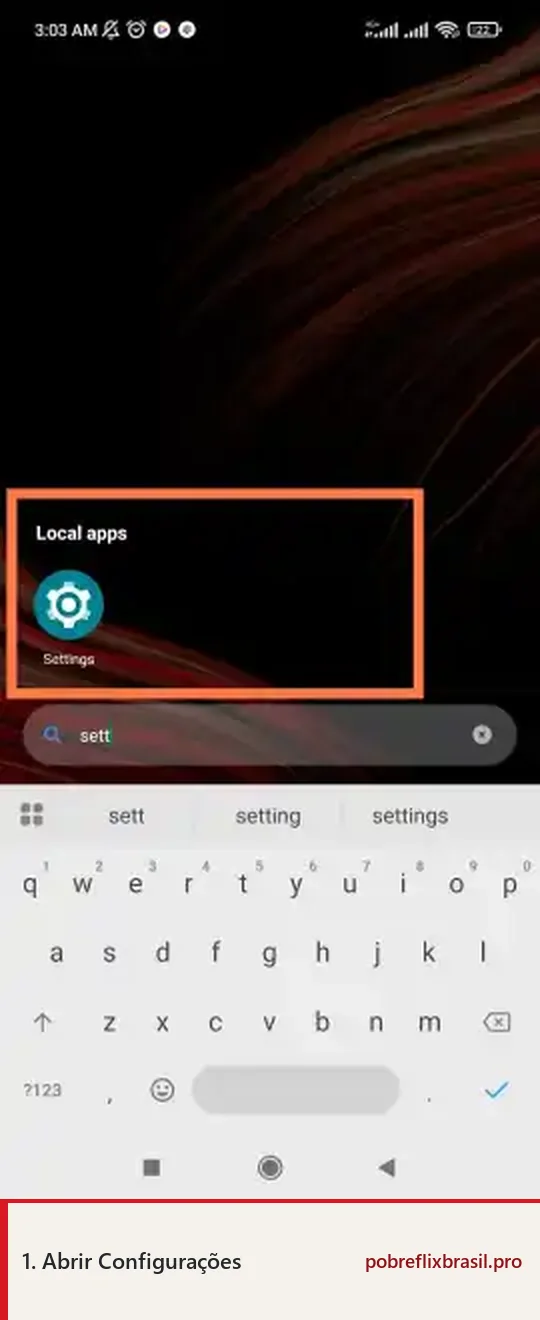
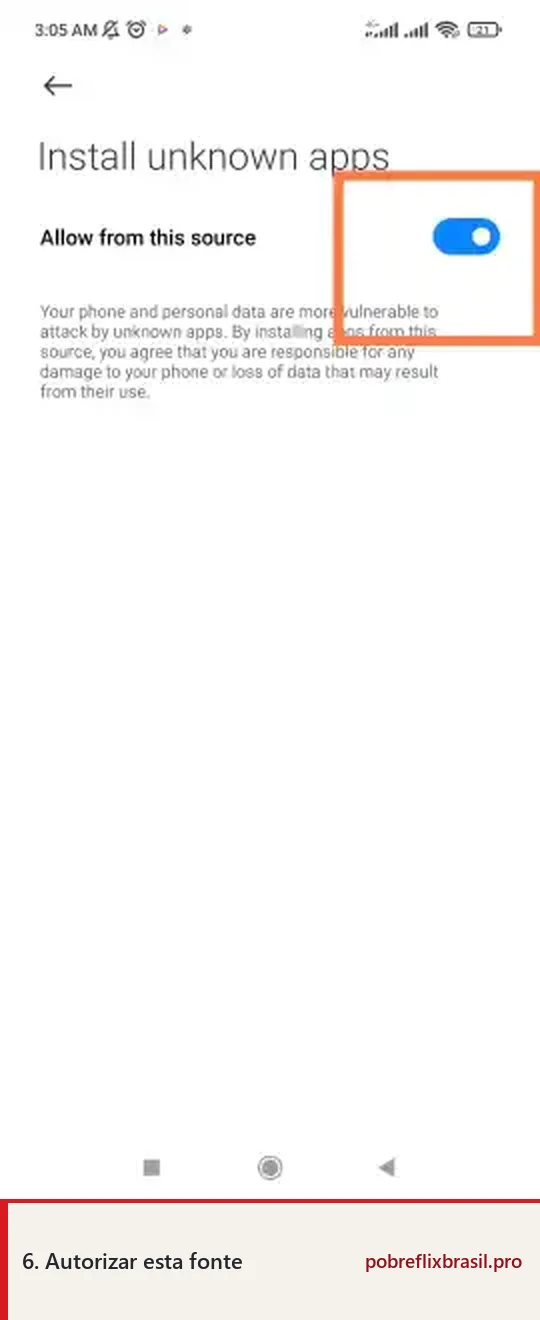
Se o Android bloquear a instalação por causa das configurações de instalação de aplicativos, siga apenas o procedimento normal e controlado correspondente ao aplicativo usado para abrir o APK.
A instalação foi interrompida
Se a instalação começa mas não termina, primeiro verifique se o aparelho possui espaço disponível e se nenhuma mensagem específica foi apresentada pelo sistema.
Depois:
- Feche o instalador;
- Confirme que o arquivo foi completamente baixado;
- Reinicie o aparelho se necessário;
- Tente novamente apenas depois dessas verificações.
Falta de espaço para concluir a instalação
Se o armazenamento estiver muito próximo do limite, libere espaço antes de repetir o processo.
Remova apenas arquivos e aplicativos que você reconhece e realmente não precisa. Mantenha essa limpeza prática e sem apagar arquivos do sistema.
Conflito com uma instalação já existente
Quando já existe uma instalação do Pobreflix no dispositivo, trocar de arquivo ou de build pode produzir um cenário diferente de uma instalação feita em um aparelho onde o app não estava presente.
Por isso, antes de remover a instalação existente, considere se o problema começou somente depois de tentar trocar de versão, se existem configurações ou dados locais que podem ser perdidos, se a versão atualmente instalada pode ser identificada e se realmente é necessário remover o app naquele momento.
O APK foi baixado parcialmente
Uma transferência interrompida pode deixar um arquivo incompleto.
Se você observou que o download parou, falhou ou não terminou normalmente, a ação mais recomendada é obter o arquivo novamente a partir da página principal do site, em vez de tentar repetidamente instalar a cópia incompleta.
Pobreflix parou de funcionar depois de atualizar
Se o Pobreflix funcionava antes e o problema começou logo depois de instalar outro arquivo ou trocar de versão, trate essa mudança como uma pista importante.
Isso não significa automaticamente que a versão nova está com defeito. O objetivo é identificar o que mudou e evitar novas trocas antes de entender o estado atual da instalação.
Confirme qual versão está instalada
Se o Android ou o próprio aplicativo mostrar uma versão de forma confiável, anote essa informação. Se a versão não puder ser confirmada com certeza no sistema, evite fazer deduções baseadas apenas no nome do arquivo.
Problemas depois de substituir uma instalação existente
Se o problema começou depois de instalar outro APK sobre uma instalação que já existia, evite realizar várias alterações em sequência.
Primeiro:
- Reinicie o dispositivo;
- Abra o aplicativo novamente;
- Observe se o erro acontece imediatamente ou em uma função específica;
- Confirme, quando possível, qual versão está instalada.
Se o aplicativo agora não inicia, volte às etapas de diagnóstico para o aplicativo que não abre. Se o app inicia e o problema aparece apenas durante a reprodução, siga o diagnóstico correspondente à reprodução.
Quando consultar uma versão anterior
Uma versão anterior pode ser relevante quando o usuário sabe que a dificuldade começou exatamente após uma mudança de build.
No entanto, este guia não recomenda automaticamente o downgrade. Explique que é preferível primeiro identificar a versão atual, entender o que mudou e consultar os guias dedicados de versões quando uma decisão de versão for realmente necessária.
Pobreflix está lento: aplicativo ou conexão?
Quando o Pobreflix abre e responde, mas tudo parece mais lento do que o normal, vale descobrir se a lentidão acompanha apenas o aplicativo ou o dispositivo inteiro.
Evite começar por uma reinstalação. Primeiro compare o comportamento da conexão, de outros aplicativos e do próprio aparelho.
A lentidão durante a navegação também deve ser diferenciada de buffering durante a reprodução. São sintomas relacionados, mas não necessariamente a mesma situação.
Teste a velocidade e estabilidade da internet
Antes de alterar o aplicativo, verifique se a conexão está funcionando de forma consistente.
Abra uma página no navegador, outro aplicativo conectado à internet ou algum serviço que normalmente responda rapidamente.
O objetivo não é obter um número específico de velocidade, mas observar se as páginas demoram para carregar, se a conexão cai e volta, se outros aplicativos também ficam lentos ou se apenas o Pobreflix apresenta atraso.
Compare Wi-Fi e outra conexão disponível
Quando possível, faça um teste em outra conexão. Por exemplo, se o problema acontece no Wi-Fi e o dispositivo oferece outra conexão disponível, observe se o comportamento muda.
Esse teste pode ajudar a descobrir se a lentidão acompanha a rede atual ou continua independentemente dela.
Verifique se outros aplicativos também estão lentos
Se vários aplicativos estiverem demorando para responder, o problema provavelmente merece uma análise mais ampla do aparelho ou da conexão.
Se somente o Pobreflix estiver lento enquanto o restante funciona normalmente, continue verificando o armazenamento disponível, a quantidade de aplicativos rodando, o momento exato em que a lentidão começa e se o problema aparece apenas durante a reprodução.
Reinicie o roteador apenas quando o problema indicar conexão
Reiniciar o roteador pode ser uma etapa útil quando outros dispositivos ou serviços da mesma rede também apresentam instabilidade.
Mas não trate essa ação como solução automática para todo problema do Pobreflix. Se apenas o aplicativo apresenta lentidão enquanto o restante da conexão funciona normalmente, continue o diagnóstico no aparelho antes de alterar a rede.
Lembre-se de que a parte de buffering, resolução e oscilações de áudio/legenda durante o vídeo já é tratada em detalhes na página existente sobre qualidade.
Problemas do Pobreflix na TV Box ou Android TV
Em uma TV Box ou Android TV, alguns problemas podem parecer falhas do Pobreflix quando, na verdade, estão ligados ao próprio dispositivo, ao controle, à instalação ou à conexão.
Antes de reinstalar o aplicativo, identifique se o problema acontece ao abrir, ao navegar ou somente quando um conteúdo começa a reproduzir.
O app não abre na TV
Se o Pobreflix não inicia na TV Box ou Android TV, comece pelo mesmo diagnóstico básico usado em outros dispositivos:
- Feche o aplicativo;
- Reinicie o aparelho;
- Confirme que a conexão funciona;
- Verifique se existe armazenamento disponível;
- Tente abrir novamente.
Se outros aplicativos também não estiverem funcionando corretamente, evite concluir que o problema está somente no Pobreflix.
O controle não responde corretamente
Se o aplicativo abre, mas a navegação pelo controle apresenta dificuldade, primeiro confirme se o controle funciona normalmente em outras áreas do sistema.
Observe se as setas respondem, se o botão de confirmação funciona, se o problema aparece apenas dentro do aplicativo ou se existe atraso em todo o sistema.
O conteúdo não inicia na TV
Se a interface funciona, mas um filme ou episódio não começa a reproduzir, teste outro conteúdo antes de reinstalar o aplicativo.
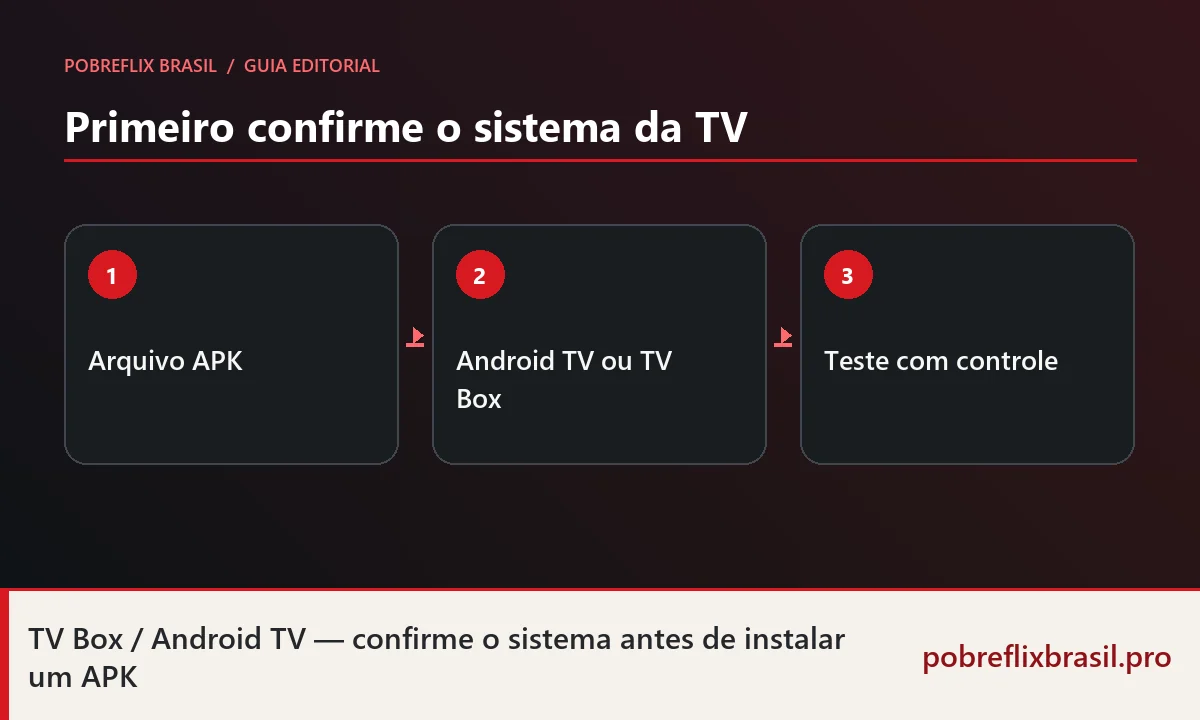
Também verifique se outros aplicativos da TV conseguem acessar a internet, se o problema acontece em todos os conteúdos, se existe apenas tela preta ou se há travamento durante a reprodução.
Quando consultar o guia específico para TV
Se o problema envolve a instalação na televisão, transferência do arquivo APK, diferenças entre marcas de aparelhos ou o processo completo de configuração, consulte nosso guia dedicado sobre Pobreflix na TV Box e Android TV no final deste artigo.
Problemas do Pobreflix no PC
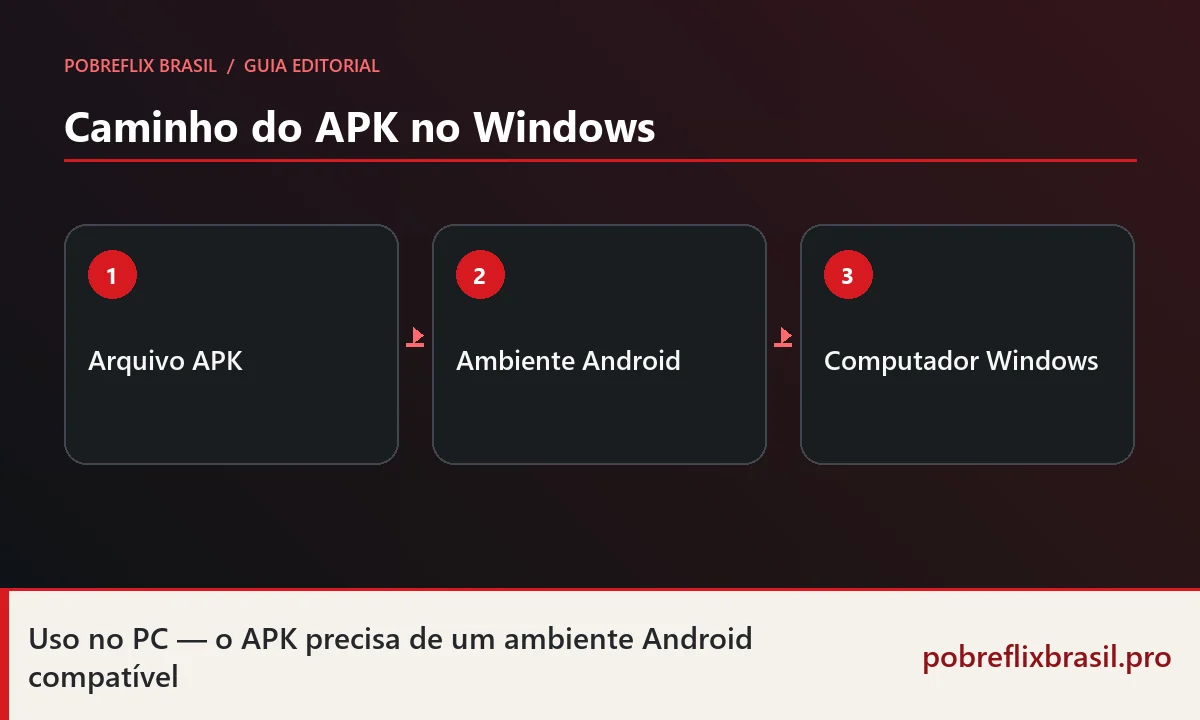
Como um APK é um formato destinado ao Android, o uso do Pobreflix em um computador normalmente depende de um ambiente Android compatível, como o método explicado no guia específico sobre Pobreflix no PC.
Isso cria uma camada extra de diagnóstico: o problema pode estar no aplicativo, no ambiente Android usado no computador ou no próprio sistema.
O problema pode estar no ambiente Android ou emulador
Se o Pobreflix apresenta problema somente no computador, verifique primeiro se o ambiente Android utilizado está funcionando corretamente.
Observe se o ambiente abre normalmente, se outros aplicativos Android iniciam, se existe conexão dentro desse ambiente e se o problema aparece antes ou depois de abrir o Pobreflix.
Reinicie o aplicativo antes de alterar configurações
Comece fechando o Pobreflix dentro do ambiente Android e abrindo-o novamente. Se o problema continuar, reinicie o próprio ambiente e somente depois disso considere reiniciar o computador.
Evite modificar várias configurações do emulador ou ambiente Android ao mesmo tempo. Fazer uma alteração por vez torna mais fácil identificar o que realmente influencia o problema.
Verifique se o mesmo problema acontece no Android
Quando o usuário também tem acesso a um dispositivo Android compatível, comparar o comportamento pode ajudar a localizar o problema.
Por exemplo: se o app funciona no Android mas não no PC, investigue primeiro o ambiente Android do computador. Se o mesmo sintoma aparece nos dois dispositivos, o problema pode exigir uma análise diferente.
Devo limpar os dados ou reinstalar o Pobreflix?
Limpar dados ou reinstalar o aplicativo são mudanças maiores do que simplesmente reiniciar o Pobreflix.
Essas etapas podem ajudar em determinadas situações, mas não deveriam ser a primeira resposta para qualquer travamento. Antes de prosseguir, verifique o que você já testou e considere se existem configurações ou informações locais que podem ser perdidas.
Quando simplesmente reiniciar é suficiente
Antes de limpar dados ou remover o aplicativo, confirme que você já tentou fechar completamente o Pobreflix, abrir novamente, reiniciar o dispositivo, verificar a conexão e conferir o espaço disponível.
Se o problema foi temporário e desapareceu depois desses passos, não há motivo para fazer uma alteração maior apenas por precaução.
Quando limpar dados pode apagar configurações locais
A opção “Limpar dados” do Android normalmente redefine os dados locais associados ao aplicativo naquele dispositivo.
Quando considerar a reinstalação
A reinstalação pode ser considerada quando o aplicativo continua sem abrir após os testes básicos, se existe indicação de que a instalação não terminou corretamente ou se o problema começou durante uma troca de instalação.
Contudo, isso não significa que reinstalar resolverá qualquer erro. A causa pode estar em outra parte do dispositivo, da conexão ou da reprodução.
O que verificar antes de remover o aplicativo
Antes de desinstalar, revise esta lista de verificação preventiva:
- Confirme se o problema continua depois de reiniciar;
- Verifique se a conexão funciona normalmente;
- Confirme se existe espaço livre no aparelho;
- Anote a versão instalada, quando for possível verificá-la;
- Considere se há configurações locais que você não deseja perder;
- Certifique-se de saber qual página do site contém o arquivo aprovado caso precise instalar novamente.
Checklist rápido quando o Pobreflix não funciona
Se você chegou até aqui e ainda não sabe exatamente onde está o problema, use esta sequência curta antes de partir para alterações maiores no aplicativo. A ideia é começar pelos testes de menor impacto e avançar somente quando o sintoma continuar.
- Identifique o momento da falha: Pergunte primeiro: o app não abre? Abre e fecha sozinho? Trava durante a navegação? O problema aparece somente ao reproduzir? Começou depois de uma troca de versão ou instalação? Identificar o momento exato ajuda a escolher a próxima verificação.
- Feche e abra novamente o aplicativo: Feche completamente o Pobreflix e abra novamente. Se o comportamento foi apenas temporário, isso pode ser suficiente sem precisar alterar outras configurações.
- Reinicie o dispositivo: Se o problema continuar, reinicie o celular, tablet, TV Box, Android TV ou ambiente utilizado no computador. Depois da reinicialização, teste o Pobreflix antes de abrir vários outros aplicativos.
- Verifique a conexão: Confirme se outros serviços conectados à internet funcionam normalmente. Se vários aplicativos apresentam lentidão ou falha ao mesmo tempo, investigue primeiro a conexão ou o dispositivo.
- Teste outro conteúdo: Se o problema aparece durante a reprodução, teste outro filme, série ou episódio. Isso ajuda a distinguir uma falha ligada a um conteúdo específico de um problema mais amplo.
- Confira o armazenamento disponível: Verifique se o aparelho está com pouco espaço livre antes de tentar novas instalações.
- Considere mudanças recentes: Pergunte se o erro começou logo após instalar outro APK ou trocar de versão. Uma mudança recente é uma pista importante.
- Limpe dados ou reinstale somente quando houver motivo: Não use limpeza de dados ou reinstalação como primeira tentativa. Considere essas ações apenas depois das verificações básicas e com consciência de que informações locais podem ser removidas.
Resumo de Decisão Rápida:
- Se o app não abre: Volte às verificações de inicialização e instalação.
- Se o app abre, mas trava: Verifique recursos do aparelho, armazenamento e quando o travamento ocorre.
- Se apenas vídeos apresentam problema: Consulte o diagnóstico de reprodução e qualidade.
- Se começou depois de trocar de versão: Confira qual versão está instalada e consulte os guias específicos de versões.
- Se acontece apenas na TV ou no PC: Use o guia específico daquele dispositivo.
O problema continua? Veja o guia certo
Alguns problemas precisam de um diagnóstico mais específico do que este guia geral. Em vez de repetir o mesmo conteúdo em várias páginas, use o guia correspondente ao tipo de dificuldade que você encontrou:
Perguntas frequentes sobre problemas no Pobreflix
Por que o Pobreflix não abre?
Quando o Pobreflix não abre, primeiro verifique se o problema acontece somente no aplicativo. Feche-o completamente, reinicie o dispositivo, confirme que existe espaço disponível e observe qualquer mensagem mostrada pelo Android. Se a falha começou depois de instalar outro arquivo ou trocar de versão, considere essa mudança como parte do diagnóstico antes de reinstalar novamente.
Por que o Pobreflix fica travando?
Travamentos podem estar relacionados a diferentes situações, como poucos recursos disponíveis no aparelho, armazenamento muito cheio, instabilidade da conexão ou um problema que aparece apenas durante a reprodução. Observe quando o travamento acontece. Se o aplicativo funciona normalmente até iniciar um vídeo, o diagnóstico é diferente de um app que trava em todas as telas.
O que fazer quando o Pobreflix fecha sozinho?
Comece fechando outros aplicativos, reinicie o dispositivo e tente abrir o Pobreflix novamente. Se ele continuar fechando logo após iniciar, observe se existe algum aviso do sistema e se o problema começou depois de uma mudança recente na instalação. Evite limpar dados ou reinstalar imediatamente sem testar primeiro as etapas básicas.
Por que filmes e séries não carregam?
Primeiro teste outro filme, série ou episódio. Se apenas um conteúdo apresenta problema enquanto outros funcionam normalmente, isso é diferente de uma falha que afeta toda reprodução. Também verifique a estabilidade da conexão. Para buffering, qualidade, áudio ou legendas, use o guia específico de reprodução disponível no site.
Preciso reinstalar o Pobreflix quando ele para de funcionar?
Não necessariamente. Reinstalar é uma opção mais invasiva do que reiniciar o aplicativo ou o dispositivo. Antes disso, verifique a conexão, o armazenamento, o momento em que a falha aparece e se houve alguma mudança recente de versão ou instalação. Considere reinstalar somente quando houver motivo para suspeitar da própria instalação e depois de avaliar possíveis dados ou configurações locais que podem ser removidos.
O que fazer se o problema começou depois de atualizar?
Primeiro confirme, quando possível, qual versão está instalada e evite fazer várias trocas de arquivo em sequência. Observe se o aplicativo deixou de abrir completamente ou se a falha acontece apenas em uma função específica. Se a decisão envolver a versão 3.0 ou uma versão anterior, consulte os guias específicos do site em vez de tentar diferentes APKs aleatoriamente.
Como saber se o problema é do aplicativo ou da internet?
Compare o comportamento com outros aplicativos ou sites. Se vários serviços também apresentam lentidão ou falha, a conexão merece ser investigada primeiro. Se a internet funciona normalmente em outros serviços e somente o Pobreflix apresenta o problema, continue o diagnóstico dentro do aplicativo. Também diferencie problemas de navegação de problemas que aparecem apenas durante a reprodução de vídeo.
Resolver um problema fica mais simples quando você identifica primeiro onde a falha acontece. Comece pelos testes básicos, altere uma coisa por vez e use os guias específicos do site quando o problema estiver relacionado a reprodução, dispositivo, versão ou segurança.